
【脱・純正ナビ】iPadを最強カーナビにする全手法 動画と地図を同時表示
でも同時に、「車での使い勝手はどうなの?」「固定はどうするの?」「デメリットは?」という疑問もたくさんあると思います。この記事では、実際にiPadカーナビを使う上で知りたいことを、機種選びからアプリ選び、取り付け方法、向いている人・向いていない人まで、詳しく解説します。
- iPadカーナビに向いているおすすめ機種の選び方
- Googleマップ・Yahoo!カーナビなど主要ナビアプリの比較
- 二分割画面でナビ+動画を同時に楽しむ方法
- YouTube・Netflix・Amazonプライムなど車内エンタメアプリ紹介
- 車内への取り付け方法と必要なアクセサリー
- iPadカーナビにするメリット・デメリットと向いている人
なぜ今、iPadカーナビが注目されているのか

純正カーナビの地図更新には費用がかかることが多く、更新を怠ると新しい道路や施設が反映されないという問題があります。一方、スマートフォンやタブレットのナビアプリはインターネット経由でリアルタイムに地図データが更新されるため、常に最新の道路情報を参照できます。
そこで「どうせスマホで案内できるなら、もっと大画面で見やすいiPadを使えばいいのでは?」という発想が生まれるのは自然なことです。実際、9.7〜11インチ程度の画面サイズは車内でも見やすく、地図の視認性という点では多くの純正ナビを上回ります。
また、もともとiPadを持っているユーザーにとっては、新たなハードウェアコストがほぼゼロで導入できるのも大きな魅力です。さらに最近では、iPadOS独自の「Split View(二分割画面)」機能が成熟し、ナビを表示しながら同時にYouTubeやNetflixを楽しめるという使い方まで実現できるようになっています。純正ナビでは到底できない体験が、iPadなら一台でできてしまうのです。
おすすめのiPadモデル選び

iPadをカーナビとして使うにあたって、まず大切なのが「どのモデルを選ぶか」です。スペックが高すぎると無駄になり、低すぎると地図アプリが快適に動かないこともあります。カーナビ用途に特化して、おすすめの観点で整理します。
GPS内蔵(セルラーモデル)を選ぶのが基本
最も重要なのは、GPS機能が内蔵されているかどうかです。iPadには「Wi-Fiモデル」と「Wi-Fi + Cellularモデル」がありますが、GPSが搭載されているのはCellularモデルのみです(実際にはSIMを挿さなくてもGPSは使えます)。Wi-FiモデルだけではGPSが使えないため、カーナビとしては使いにくくなります。
ただし、Wi-FiモデルでもiPhoneをBluetooth接続することでGPS情報を共有(テザリング)する方法もあります。これはiOSの「位置情報共有」機能を利用するもので、一部アプリでは対応しています。しかし精度や安定性の面でCellularモデルに劣るケースもあるため、確実を期すならCellularモデルを選ぶのが安心です。
画面サイズの選択
カーナビとして使うなら、10〜11インチクラスがもっとも使いやすいサイズ感です。8.3インチのiPad miniは持ち運びには便利ですが、ダッシュボードに設置して地図を見るにはやや小さく感じる場合があります。一方、12.9インチ以上になると大きすぎて視界の妨げになる可能性もあるため、バランス的に11インチ前後が車内ナビとして適切です。
現行モデルのラインナップとカーナビ用途の評価
iPad(第10世代) — 最もコスパが高い選択肢
10.9インチ コスパ重視 Cellularモデルあり
Apple Pencilなどの高機能は不要で、純粋にナビとして使いたい人に向いています。処理性能も地図アプリを快適に動かすには十分で、二分割画面での動作も問題ありません。カーナビ専用として割り切って使うなら、この機種が最もコスパに優れた選択肢のひとつです。

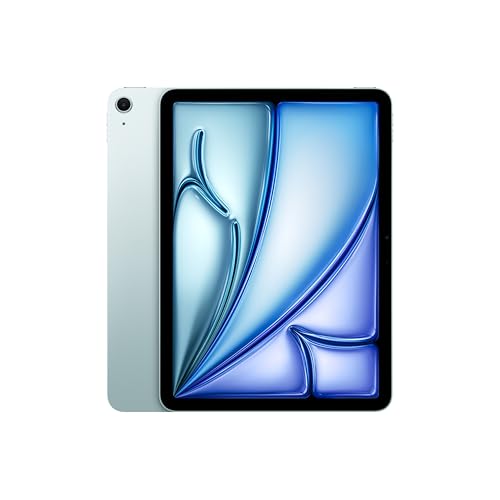
iPad Air(M4) — バランス型の中堅モデル
11インチ / 13インチ 性能バランス良好 Cellularモデルあり
M4チップ搭載で動作は非常に快適。二分割画面でナビ+高画質動画を同時に動かしても余裕があります。普段はビジネスや動画視聴にも使うという「兼用派」に特に向いています。11インチと13インチから選べる点も便利です。
iPad mini(第6世代) — コンパクト優先の選択肢
8.3インチ Cellularモデルあり
小型で取り付け場所を選ばないのが利点。ただし二分割画面にすると各アプリの表示領域がかなり狭くなるため、二画面で使うなら10インチ以上を選ぶのがおすすめです。近距離ドライブや設置スペースが限られている方に向いています。

iPad Pro — カーナビ用途としてはオーバースペック
11インチ / 13インチ 高価格帯
M5チップ搭載の最上位モデルですが、カーナビとして使う分にはその性能を活かしきれません。すでに所有しているなら問題ありませんが、カーナビのために新たに購入する必要はないでしょう。


中古はどうでしょうか?参考にどうぞ!
おすすめナビアプリ4選

iPadカーナビの「核」となるのがナビアプリです。無料でも十分実用的なものから、有料ながら高機能なものまでさまざまあります。主要なアプリをそれぞれ詳しく解説します。
Googleマップ
世界最大の地図サービスであり、日本国内でも圧倒的なユーザー数を誇ります。リアルタイムの渋滞情報、経路の自動再計算、口コミ情報との連携など、ナビ機能の完成度は非常に高い水準にあります。オフラインマップのダウンロード機能もあり、通信環境が悪いエリアでも一定の使用が可能です。また音声案内も自然で聞き取りやすく、初めてiPadナビを試みる方にとって最も導入しやすいアプリと言えます。iPad向けに最適化されたUIで地図が大きく表示される点も好評です。
Yahoo!カーナビ
国内の渋滞情報という面では、Yahoo! JAPANのデータベースを活用しており、特に日本国内の道路状況に強いと言われています。VICSの渋滞情報をベースにしたルート提案や、「抜け道」の提示などが特徴的です。UIがシンプルで車での操作がしやすく、カーナビ専用アプリとして設計されているため直感的に使えます。ただし海外での使用は限定的であるため、国内専用ナビとして位置づけるのが適切です。
Apple マップ
iOSに標準搭載されており、追加インストール不要で使えます。かつては地図精度や情報量でGoogleマップに大きく劣ると言われていましたが、近年は着実にアップデートされており、日本国内でも実用的なレベルに達してきました。Siriとの連携がスムーズで、音声操作との相性が良い点も特徴です。
カーナビタイム(有料)
国内大手ナビアプリのひとつで、VICS WIDEを活用した渋滞情報や、細かな音声案内など「純正ナビに近い使い勝手」を求める人向けです。地図データを定期的に更新できる点も安心感があります。有料ということもあり、機能面では無料アプリより充実している部分があります。一方、地図データを端末内に保存するオフライン型のため、アプリ容量は大きくなります。
どのアプリを選べばいいか
迷ったらまずGoogleマップを試してみることをおすすめします。無料で機能が充実しており、地図の精度や音声案内のクオリティも高い水準です。日本国内の渋滞情報重視ならYahoo!カーナビ、純正ナビに近い使い勝手を求めるならカーナビタイムという選び方が現実的でしょう。
二分割画面でナビ+動画を同時に楽しむ
iPadには「Split View(スプリットビュー)」と呼ばれる二分割画面機能が搭載されています。これを使うと、画面の左半分にGoogleマップでナビ、右半分でYouTubeやNetflixを再生するという使い方が実現できます。純正ナビでは絶対にできない、iPadならではの体験です。
左:Googleマップでナビ 右:YouTube再生 同時に表示できます
Split Viewの使い方(iPadOS 16以降)
ナビアプリを全画面で開く
まずGoogleマップなどのナビアプリをフルスクリーンで起動します。
画面上部の「…」をタップ
アプリ上部中央にある3点アイコンをタップすると、レイアウト選択メニューが現れます。「Split View」を選択します。
動画アプリを選んで二画面完成
ホーム画面やDockから再生したい動画アプリ(YouTube・Netflixなど)をタップすれば、二分割画面の完成です。中央の区切り線をドラッグして画面比率を調整できます。
同乗者と一緒に楽しむ使い方
助手席や後席の同乗者がいる場合、Split Viewの使い方はさらに広がります。ナビ画面を縮小して、残りの大半の画面を動画に割り当てれば、実質的に「小型エンタメモニター」として機能します。家族での長距離ドライブ、子どもが後席で動画を見ながら移動するシーンでは特に活躍します。
また、音楽再生アプリ(SpotifyやApple Music)をナビと同時表示しておけば、曲のスキップや音量調整もナビ画面を閉じずにそのまま操作できます。これはiPadでしかできない体験で、「カーナビ=ナビだけ」という概念を根本から変えてくれます。
車内エンタメ:おすすめ動画アプリ5選

Split View対応のiPadで車内エンタメを楽しむなら、どのアプリを入れておくべきか。同乗者が楽しめる定番アプリを紹介します。
YouTube
Split View対応
言わずと知れた動画プラットフォーム。無料でも十分使えますが、Premiumなら広告なし+バックグラウンド再生が可能で、ナビとの同時使用時の快適度が上がります。
Netflix
ダウンロード対応
映画・ドラマ・アニメが充実。作品のダウンロード機能があるため、電波が弱いトンネルや山間部でも事前にダウンロードしておけばオフラインで視聴できます。
Amazon Prime Video
ダウンロード対応
Amazonプライム会員なら追加料金なしで使えます。アニメや映画のラインナップが豊富で、長距離ドライブのおともとして非常に人気があります。
ABEMAビデオ
リアルタイム配信あり
アニメ・ドラマ・スポーツ・ニュースなど多彩なジャンルをカバー。無料プランでも多くのコンテンツが視聴でき、気軽に使えるのが魅力です。
Spotify / Apple Music
音楽ナビの定番
動画だけでなく音楽アプリとの二分割も非常に便利。ナビ画面を見ながら曲をスキップしたりプレイリストを切り替えたりでき、ドライブBGMの管理がしやすくなります。
取り付け方法と必要なアクセサリー
iPadをカーナビとして使う上で、「どうやって車内に固定するか」は非常に重要なポイントです。固定が不安定だと走行中に落下したり、視線移動が多くなって危険になるため、しっかりしたマウントの選択が必要です。
マウントの種類と選び方
吸盤式ダッシュボードマウント
最も一般的で取り付けが簡単なタイプです。ダッシュボードやフロントガラスに吸盤で固定します。フロントガラスへの取り付けは道路交通法上、視界を著しく妨げる場合は違反になる可能性があるため、設置位置には注意が必要です。iPadは重量があるため、スマホ用ではなくタブレット対応のものを選ぶことが重要です。
エアコン吹き出し口マウント
エアコンのルーバーに挟み込むタイプで、ダッシュボードを傷つけにくいのが特徴です。ただしiPadの重量に対応できる強度のものを選ぶ必要があります。夏場の直風は熱暴走を防ぐ効果もある一方、冬場の暖風は逆に熱がこもる原因にもなることがあります。
電源の確保(シガーソケット充電)
走行中に地図+動画を表示し続けるとバッテリー消費は非常に早くなります。シガーソケットからUSBに変換するアダプターと、iPad対応のUSB-Cケーブルを用意しましょう。充電アダプターは18W以上の高出力のものを選ぶと使用電力に充電が追いつきます。
通信環境の準備
ナビアプリの多くはリアルタイムの渋滞情報やルート検索にインターネット接続を使用します。Cellularモデルなら単体で通信できますが、データプランの契約が必要です。Wi-FiモデルやSIMを挿していない場合は、iPhoneのテザリングを使う方法が一般的です。トンネルや山間部など通信が途切れるエリアでは、事前にオフラインマップをダウンロードしておくことで対処できます。
メリット・デメリット

iPadカーナビには、純正ナビやスマートフォンナビと比べた際の明確なメリットがいくつかあります。単なる「安い」だけではない、実際の使い勝手に直結するメリットと、事前に把握しておくべきデメリットの両面を見ていきましょう。
メリット
- 常に最新の地図が使える
- 大画面で視認性が高い
- 二分割画面でナビ+動画が同時
- 導入コストが低い
- 多目的に使いまわせる
- 直感的なタッチ操作
- 車を乗り換えても持ち込める
デメリット
- 設置・固定に手間がかかる
- 直射日光で画面が見えにくい
- 電波が弱い場所での精度低下
- CarPlayには非対応
- 盗難リスクがある
- 毎回の着脱が面倒な場合も
純正ナビとの最大の違い:常に最新の地図
純正カーナビの最大の弱点のひとつが、地図データの更新です。車を購入した時点の地図データがそのまま使われ続けることも珍しくなく、数年が経つと新しい道路や施設が反映されていないという状況が起きがちです。一方、GoogleマップやYahoo!カーナビはサーバー側の地図データが随時更新されるため、新しく開通した道路なども反映が早い傾向にあります。
直射日光での視認性に注意
iPadの画面は室内での使用を前提に設計されているため、車内の強い直射日光の下では画面が見えにくくなることがあります。特に夏の晴天時や、西日が差し込む時間帯では、輝度を最大にしても地図が読み取りにくい場面があります。設置位置を工夫するか、サンシェードで光を遮る対策が有効です。
真夏のダッシュボードは80°C近くになります。iPadはリチウムイオン電池の保護のため、iPhone以上にすぐ「高温注意」でシャットダウンしやすいです。「直射日光を避ける配置」や「サンシェードの併用」して故障を防ぎましょう。
向いている人・向いていない人

iPadカーナビは万能ではありません。ライフスタイルや使用スタイルによって、向いている人と向いていない人がはっきり分かれます。以下のポイントを参考にしてください。
向いている人
- すでにiPadを持っていてコストを抑えたい
- 地図の最新性を重視する
- 同乗者に動画を見せたい
- 都市部・高速道路中心のドライブが多い
- 車を複数台持ち回りで使う
- デジタルガジェットの操作が得意
向いていない人
- 設置・準備の手間をかけたくない
- 山間部・トンネルが多いルートが多い
- CarPlayを活用したい
- 強い日差しの中での視認性を最重視
- 盗難リスクを非常に気にする
- 毎回の着脱が面倒と感じる
特に向いているシチュエーション
iPadカーナビが特に力を発揮するのは、初めて走る道が多い都市部ドライブや、旅行・遠出の際です。周辺の飲食店や観光スポットをその場で調べながらナビを使うという「統合的な使い方」は、専用ナビにはなかなかできない体験です。また、複数の車を乗り換えることが多い場合は、iPadを持ち込むだけでどの車でもナビが使えるという汎用性が活きます。
よくある質問(Q&A)
まとめ
純正カーナビが「道案内だけ」の機器であるのに対して、iPadは全く違う次元の体験を車内にもたらしてくれます。常に最新の地図でストレスなくナビゲーションできるのはもちろん、Split Viewを使えば助手席の家族がNetflixを楽しみながら移動できて、SpotifyのプレイリストをナビとSplit Viewで並べてドライブBGMを管理することもできる。これらすべてが、たった一台のiPadで同時に実現できるのです。
もし今、古くなったカーナビを使い続けているなら、そのナビの地図更新費用とiPadの価格を一度比べてみてください。更新のたびにお金をかける必要がなく、同乗者へのエンタメ提供まで含めれば、iPadへの投資は驚くほどリーズナブルに感じるはずです。しかも車を乗り換えるたびに取り付け直す手間もなく、iPadを持ち込むだけでどの車でもナビが使える汎用性は、純正ナビには絶対にない強みです。
子どもの長距離ドライブの「退屈」問題も、動画アプリを入れたiPadがあれば一気に解決します。旅行先の観光スポット検索やレストランの予約まで、同じ画面で完結できるシームレスさは、一度体験すると手放せなくなります。
カーナビとして使いながら、自宅では動画視聴や読書に、仕事ではドキュメント作成にと、一台で何役もこなせるiPadは「生活を変えるデバイス」と言っても過言ではありません。車内での使い方を入り口に、iPadのある生活を始めてみませんか。
\ 最新情報をチェック /


コメント